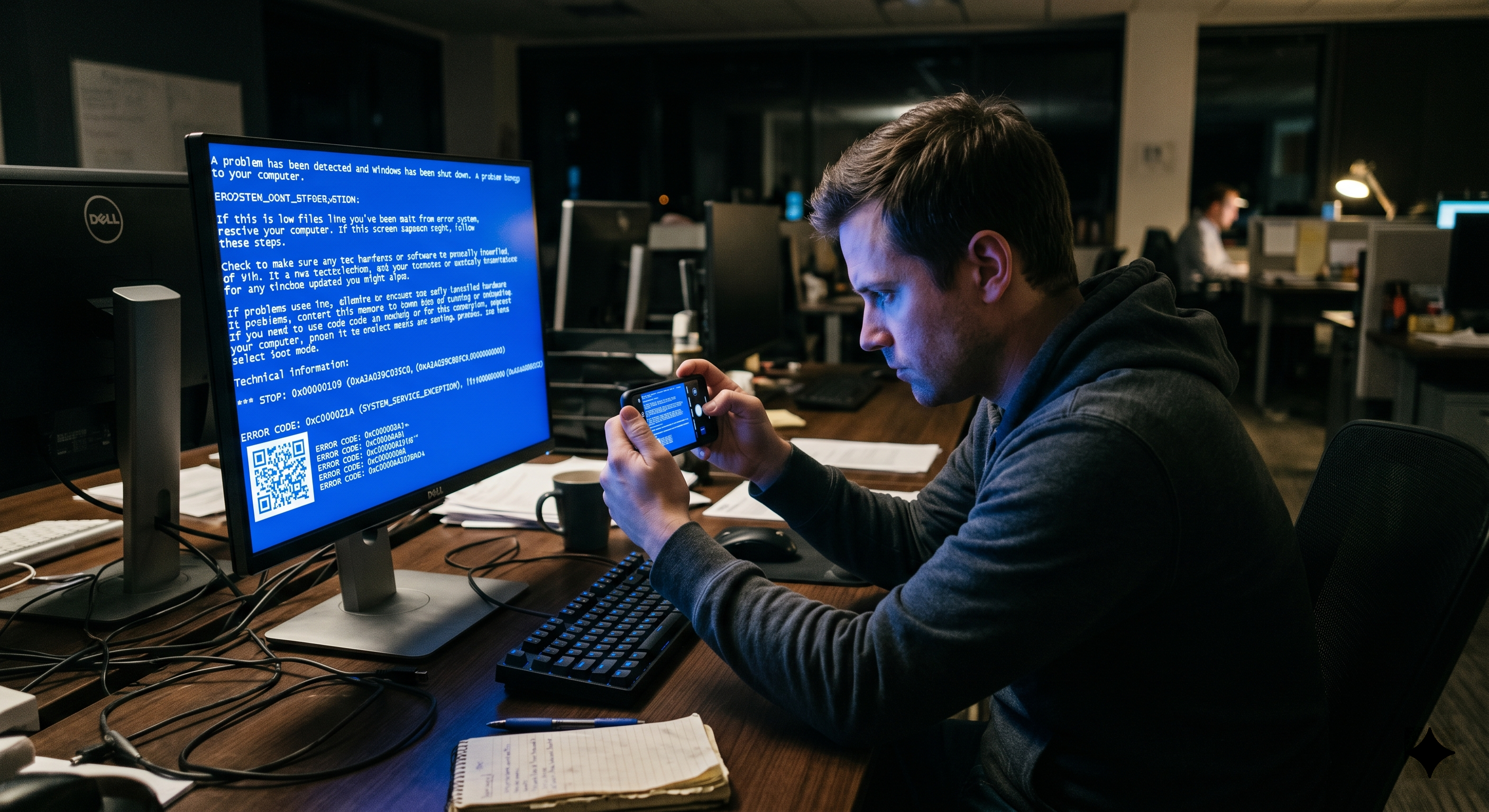
윈도우 11 블루스크린 무한 재부팅, 포맷 전 원인 찾는 4단계 점검법
윈도우 11 블루스크린이 어쩌다 한 번 뜨는 것이 아니라 부팅 때마다 계속 반복된다면 PC 사용 자체가 불가능해집니다. 이럴 때 원인을 모른 채 강제 종료만 반복하거나 무작정 포맷부터 하면 중요한 데이터를 잃고 시간만 낭비하게 됩니다. 윈도우 11 블루스크린은 하드웨어 충돌, 드라이버 꼬임, 시스템 오류 등 원인이 다양하므로, 최근 변경된 설정부터 하나씩 역추적하는 것이 가장 빠릅니다. 시스템을 초기화하기 전 반드시 확인해야 할 실전 점검 순서를 정리했습니다.
자주 보이는 증상
- PC 사용 중 갑자기 파란 화면이 뜨며 특정 퍼센트(%)에서 멈추거나 무한 재부팅됨
- 화면 하단에 'CRITICAL_PROCESS_DIED' 등 영문으로 된 중지 코드가 나타남
- 안전 모드로는 부팅되지만, 일반 부팅 시 바탕화면 진입 직후 블루스크린이 발생함
왜 이런 문제가 생길까
1) 최근 연결한 하드웨어 및 드라이버 충돌
새로운 USB 허브, 외장하드, 혹은 그래픽 카드나 RAM 등을 교체한 직후라면 해당 장치의 드라이버가 윈도우 11 시스템 코어와 충돌을 일으킨 것입니다. 윈도우는 이 충돌을 치명적 오류로 인식해 시스템 보호를 위해 스스로 작동을 멈추고 파란 화면을 띄웁니다.
2) 윈도우 업데이트 및 시스템 파일 손상
자동으로 진행된 윈도우 업데이트 패치에 버그가 있거나, 업데이트 도중 강제 종료되어 시스템 파일이 깨진 경우 발생합니다. 또한 강력한 보안 프로그램(백신, 은행 보안앱)이나 가상화 프로그램(VPN)이 윈도우 핵심 권한을 억지로 건드릴 때도 자주 발생합니다.
윈도우 11 블루스크린 해결 방법
1단계. 가장 먼저 확인할 부분: 최근 추가한 외부 장치 분리
- 무엇을 확인하는지: 새로 꽂은 USB 장치, 외장하드, 프린터, 도킹스테이션 등을 모두 뽑고, 최근 교체한 PC 부품(RAM 등)이 있다면 원래대로 돌려놓습니다.
- 왜 먼저 확인해야 하는지: 마이크로소프트 공식 매뉴얼에서 안내하는 1순위 점검 사항입니다. 블루스크린의 상당수는 새로 연결된 외부 장치의 호환성 없는 드라이버가 시스템 부팅을 방해하면서 발생하기 때문입니다.
- 확인 후 어떻게 판단하는지: 장치를 모두 제거한 상태에서 재부팅했을 때 윈도우 진입이 정상적으로 된다면, PC 본체 고장이 아니라 방금 뽑은 특정 기기나 해당 기기의 드라이버 충돌이 100% 원인입니다.
2단계. 다음 점검: 안전 모드 진입 및 중지 코드(오류 코드) 확인
- 무엇을 확인하는지: 일반 부팅이 안 된다면 윈도우 복구 환경(RE)을 통해 '안전 모드'로 부팅합니다. 동시에 블루스크린 파란 화면 하단에 뜨는 오류 코드(예: MEMORY_MANAGEMENT)를 스마트폰 사진으로 찍어 기록합니다.
- 왜 먼저 확인해야 하는지: 안전 모드는 윈도우 구동에 필요한 최소한의 기본 드라이버만 불러오기 때문에 소프트웨어 충돌을 피해 부팅할 수 있습니다. 또한 중지 코드는 수백 가지 원인 중 어디서 문제가 터졌는지 정확한 방향을 알려주는 핵심 단서입니다.
- 확인 후 어떻게 판단하는지: 안전 모드에서는 블루스크린이 뜨지 않고 정상 작동한다면 기계적(물리적) 고장이 아니라, 최근 설치된 특정 프로그램이나 드라이버 소프트웨어의 꼬임 문제입니다.
3단계. 추가 조치: 최근 설치한 프로그램 및 드라이버 롤백(제거)
- 무엇을 확인하는지: 안전 모드 상태에서 제어판 → 프로그램 추가/제거로 들어가 블루스크린이 발생하기 시작한 날짜 전후로 설치된 프로그램(특히 보안, VPN 앱)을 지웁니다. 그래픽 드라이버 등도 이전 버전으로 되돌립니다(롤백).
- 왜 먼저 확인해야 하는지: 블루스크린은 멀쩡하던 PC에서 혼자 생기는 경우가 드뭅니다. 십중팔구 사용자가 최근에 깐 무거운 소프트웨어나 자동 업데이트된 드라이버가 윈도우 코어를 건드린 결과이기 때문입니다.
- 확인 후 어떻게 판단하는지: 의심되는 프로그램이나 드라이버를 지우고 일반 모드로 재부팅했을 때 에러 없이 정상 작동한다면 원인이 제거된 것입니다. (이후 해당 프로그램은 제조사 홈페이지에서 윈도우 11 최신 호환 버전을 받아 재설치해야 합니다.)
4단계. 그래도 안 되면 볼 부분: Windows 업데이트 확인 및 복구
- 무엇을 확인하는지: 설정 → Windows 업데이트에서 대기 중인 중요 및 선택적 업데이트를 모두 설치합니다. 반대로 업데이트 직후부터 고장 났다면 '업데이트 기록'에서 가장 최근에 설치된 품질 업데이트를 제거합니다.
- 왜 먼저 확인해야 하는지: 마이크로소프트에서도 특정 시스템 버그로 인한 윈도우 11 블루스크린을 인지하면, 이를 덮어씌울 핫픽스(수정 패치)를 윈도우 업데이트로 배포하기 때문입니다.
- 확인 후 어떻게 판단하는지: 최신 업데이트 적용(또는 문제의 업데이트 제거) 후 시스템이 안정화된다면 윈도우 OS 자체의 버그였던 것입니다. 여기까지 조치했는데도 매번 다른 중지 코드를 뿜으며 컴퓨터가 죽는다면 램(RAM)이나 메인보드, 디스크(SSD) 등 하드웨어 자체의 물리적 불량일 확률이 높습니다.
실전에서 자주 놓치는 부분
윈도우 11 블루스크린이 떴을 때 가장 많이 하는 실수는 화면 하단의 '중지 코드(Stop Code)'를 보지 않고 그냥 껐다 켜기만 반복하는 것입니다. 블루스크린 코드가 메모리 문제인지, 부팅 디스크 문제인지에 따라 본체를 열어 램을 뺐다 껴야 할지 시스템 파일을 복구해야 할지 방향이 완전히 달라집니다. 무작정 윈도우를 포맷하기 전, 반드시 스마트폰으로 파란 화면을 찍어두고 "내가 어제 무슨 장치를 꽂았고, 어떤 프로그램을 깔았는지" 시간순으로 되짚어 보는 것이 시간을 가장 크게 아끼는 비결입니다.
마무리
윈도우 11 블루스크린 반복 증상은 덮어두고 포맷하는 것이 능사가 아닙니다. 원인을 역추적하여 좁혀나가는 과정이 필요합니다. 급하다면 다음 3가지만 기억하고 순서대로 진행해 보세요.
- 블루스크린 화면 하단 영문 중지 코드 무조건 사진 찍어두기
- 최근 2~3일 내에 연결한 USB 장치나 외장하드 전부 뽑고 재부팅해 보기
- 윈도우 안전 모드로 진입해 최근 설치한 보안 프로그램과 드라이버 삭제하기 이 흐름만 기억해도 대부분의 소프트웨어적 충돌 오류는 포맷 없이 짚어낼 수 있습니다.
'IT > windows' 카테고리의 다른 글
| 윈도우 시스템 파일 손상 / 포맷 전 무조건 쳐야 할 명령어 2개 (0) | 2026.05.10 |
|---|---|
| 와이파이는 연결되는데 인터넷 없음 / 원인 파악 (0) | 2026.05.08 |
| 윈도우 11 부팅 너무 느릴 때 / 포맷 전 당장 꺼야 할 1순위 (0) | 2026.05.07 |
| 윈도우 11 C드라이브 용량 부족 문제, 포맷 없이 안전하게 정리하는 4단계 (0) | 2026.05.05 |
| 호환성 문제 해결 / 무작정 지우기 전 필수 점검 4단계 (1) | 2026.05.04 |

